
راهنمای نصب و رفع مشکل
نصب نو ادز کمتر از ۲ دقیقه طول میکشد. این راهنما را قدمبهقدم جلو بروید؛ اگر جایی گیر کردید، بخش «رفع مشکل» پایین صفحه را ببینید.
سوالی ماند؟ تیکت پشتیبانی بفرستید یا ایمیل بزنید: support@noads.ir
در این صفحه چه چیزهایی هست؟
نصب برنامه
فایل نصب نو ادز مانند اکثر برنامههای ایرانی خارج از گوگلپلی توزیع میشود؛ پس مراحل نصب کمی با نصب از فروشگاه فرق دارد — ولی خیلی ساده است.
گام ۱ — دانلود فایل نصب
به صفحه دانلود نو ادز بروید و دکمه سبز «دانلود» را لمس کنید.
فایل با نام No Ads.apk در پوشه «دانلودها» (Downloads) گوشی ذخیره میشود.
نکته: فایل باید از سایت رسمی noads.ir دانلود شده باشد. اگر فایل را از جای دیگری گرفتید، مطمئن شوید همان فایل است.
گام ۲ — اجازه نصب از «منابع ناشناس»
وقتی فایل را لمس میکنید، اندروید میپرسد: «آیا اجازه نصب برنامههای ناشناخته را میدهید؟» دکمه «مجاز» یا «Allow» را بزنید.
این اجازه فقط برای نصب همین فایل است و برای همیشه فعال نمیماند — هیچ خطری ندارد. در گوشیهای سامسونگ این صفحه با عبارت «نصب برنامههای ناشناخته» (Install unknown apps) نمایش داده میشود.
گام ۳ — اگر هشدار امنیتی دیدید (گوگل پلی پروتکت)
چون نو ادز از گوگلپلی دانلود نمیشود، گوگل هنگام نصب فایلهای خارج از فروشگاه یک هشدار نشان میدهد:
«Google Play Protect — برنامه ناشناخته» یا «این برنامه ممکن است مضر باشد».
این هشدار طبیعی است و برای همه برنامههای ایرانی که خارج از گوگلپلی توزیع میشوند نمایش داده میشود — به این معنی نیست که فایل آلوده است.
کافی است روی «جزئیات بیشتر» (More details) و سپس «نصب به هر حال» (Install anyway) بزنید و نصب را ادامه دهید. فایل نو ادز امضاشده و امن است.
گام ۴ — اگر هشدار امنیتی سامسونگ (Knox) دیدید
گوشیهای سامسونگ یک لایه امنیتی جدا به نام Knox دارند که هنگام نصب برنامههای خارج از فروشگاه، هشدار نشان میدهد و حتی ممکن است جلوی نصب را بگیرد.
راه حل:
۱. روی هشدار، گزینه «همینطور نصب کن» / «Install anyway» یا «اطلاعات بیشتر» را بزنید.
۲. اگر Knox اجازه نداد، از «تنظیمات ← امنیت و حریم خصوصی ← برنامههای امنتر» یا «تنظیمات ← امنیت ← برنامههای ناشناخته» گزینه نصب برای این فایل را فعال کنید.
۳. در برخی مدلها باید در «تنظیمات ← بیومتریک و امنیت ← نصب برنامههای ناشناخته» اجازه را به مرورگر یا دانلودمنیجر بدهید.
گام ۵ — پایان نصب و باز کردن برنامه
بعد از نصب، دکمه «باز کردن» (Open) را بزنید. اولین بار که برنامه را باز میکنید، نو ادز خودش مراحل راهاندازی را قدمبهقدم به شما نشان میدهد — فقط دکمههای «ادامه» را بزنید.
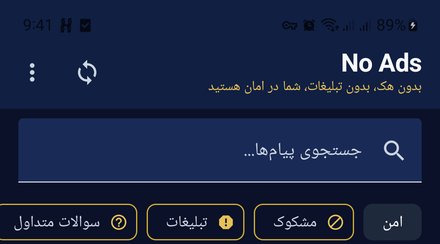
راهاندازی اولیه
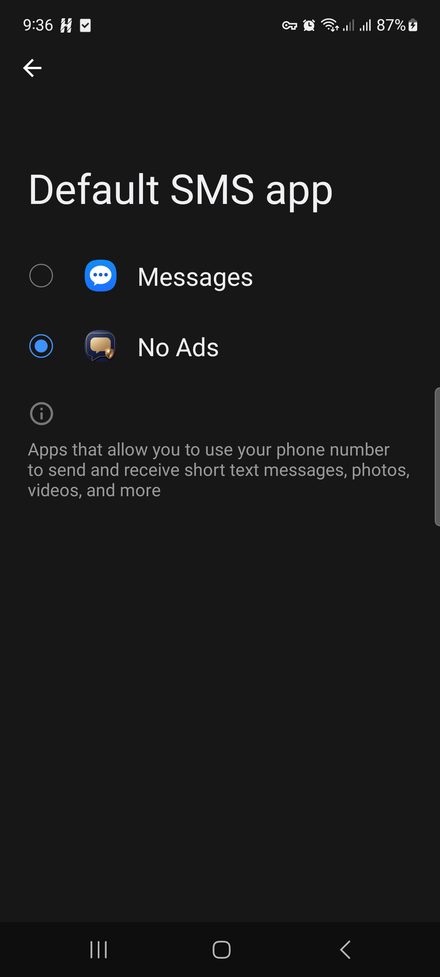
نو ادز برای اینکه پیامکها را ببیند و مدیریت کند، باید بهعنوان «برنامه پیشفرض پیامک» انتخاب شود. این کار فقط یک بار انجام میشود.
انتخاب نو ادز بهعنوان برنامه پیشفرض پیامک
هنگام اولین باز کردن برنامه، اندروید این سوال را میپرسد: «آیا میخواهید نو ادز را بهعنوان برنامه پیامکرسانی پیشفرض تنظیم کنید؟»
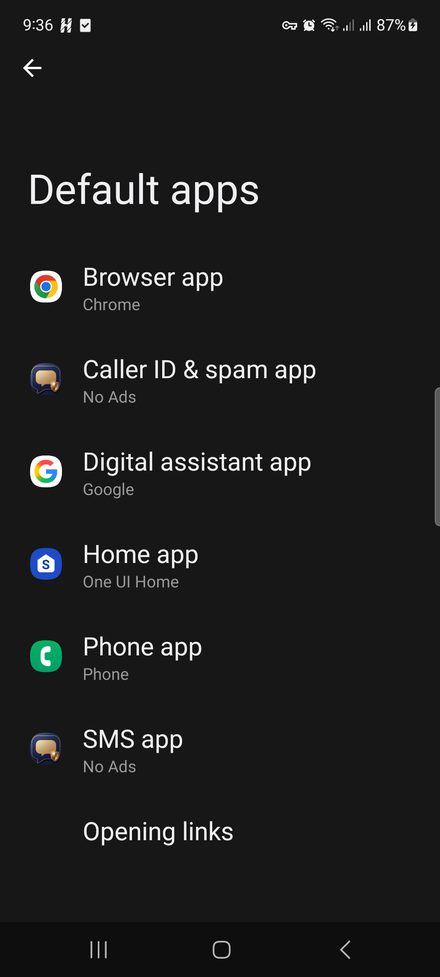
دکمه «بله / تنظیم» را بزنید. اگر این سوال نمایش داده نشد، از راه زیر انتخاب کنید:
تنظیمات ← برنامهها ← برنامه پیشفرض ← برنامه پیامکرسانی ← نو ادز
(در سامسونگ: تنظیمات ← برنامهها ← انتخاب برنامههای پیشفرض ← برنامه پیامکرسانی)
⚠️ مهم: تا وقتی نو ادز برنامه پیشفرض پیامک نشود، پیامکهای جدید را نمیبیند.
دادن دسترسیها (پیامک، مخاطبین، اعلانها)
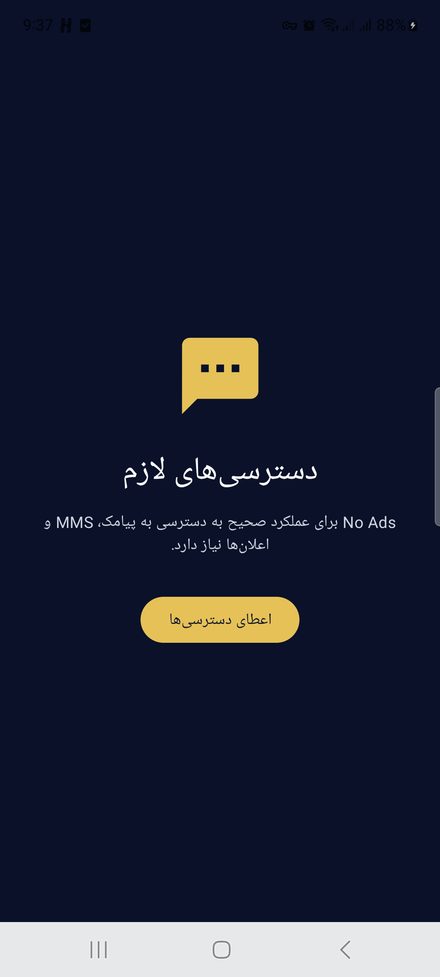
بعد از انتخاب برنامه پیشفرض، نو ادز چند دسترسی میخواهد. روی هر کدام «اجازه» / «Allow» را بزنید:
📩 پیامک و MMS — برای دیدن و دستهبندی پیامکها (اجباری).
👤 مخاطبین — فقط برای نمایش نام فرستنده بهجای شماره (اختیاری، ولی پیشنهاد میشود).
🔔 اعلانها — برای آگاه شدن از پیامهای مهم (اجباری).
📞 تلفن — فقط برای قابلیت «مسدودسازی تماس» (اختیاری — اگر نمیخواهید تماسها را مسدود کنید، نیازی نیست).
فعال کردن مسدودسازی تماس (اختیاری)
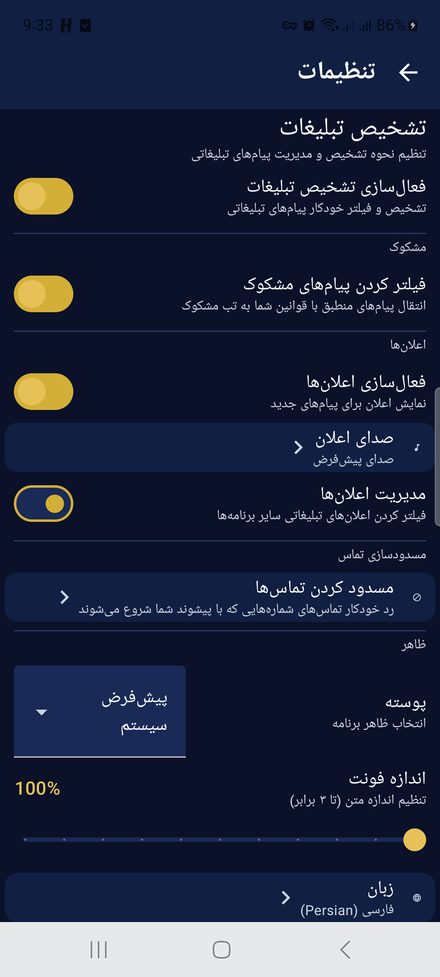
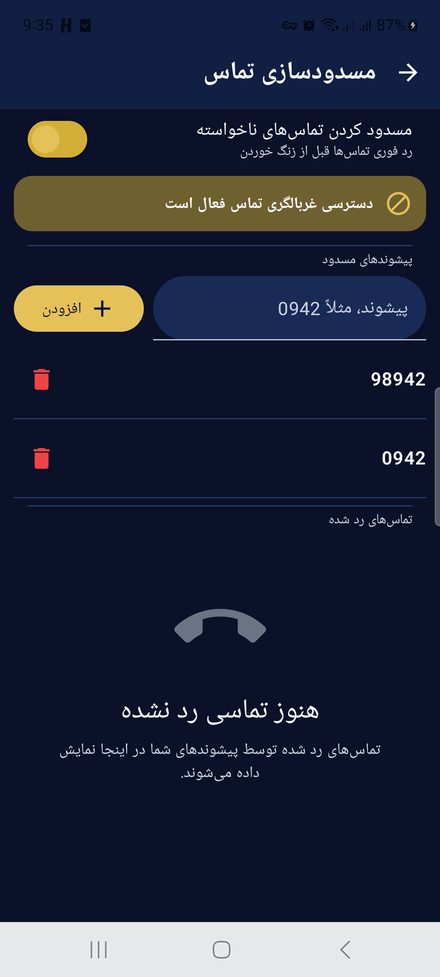
اگر میخواهید تماسهای تبلیغاتی هم قطع شوند: از داخل برنامه به «تنظیمات ← مسدودسازی تماس» بروید و کلید را روشن کنید.
اولین بار، اندروید یک صفحه سیستم نشان میدهد: «اجازه غربالگری تماس به نو ادز». دکمه «اجازه» را بزنید — یک بار کافی است.
بعد میتوانید پیشوندهایی مثل 0942 یا +98942 اضافه کنید تا همه تماسهای با آن شروعشونده، بدون زنگ رد شوند.
مهم: اجازه اجرا در پسزمینه (تا اعلانها قطع نشوند)
گوشیها برای صرفهجویی در باتری، برنامههایی را که مدتها باز نشدهاند میخوابانند. برای اینکه نو ادز همیشه فعال بماند و پیامکهای مهم را اعلان کند، این کار را انجام دهید:
سامسونگ: تنظیمات ← مراقبت از باتری ← باتری ← محدودیتهای استفاده در پسزمینه ← روی نو ادز بزنید و «بدون محدودیت» را انتخاب کنید.
شیائومی/ردمی: تنظیمات ← باتری ← باتری ← «بدون محدودیت» برای نو ادز.
هوآوی/آنر: تنظیمات ← باتری ← راهاندازی برنامهها ← نو ادز ← «مدیریت دستی» و همه گزینهها را روشن کنید.
بقیه گوشیها: تنظیمات ← برنامهها ← نو ادز ← باتری ← «بدون محدودیت» / «Unrestricted».
رفع مشکل — پاسخ مشکلات پرتکرار
اگر چیزی درست کار نکرد، احتمالاً پاسخش اینجاست. اگر نه، از بخش پشتیبانی تیکت بفرستید.
نصب نمیشود — «نصب مسدود شد» یا Knox اجازه نمیدهد
۱. در تنظیمات ← برنامهها ← برنامه پیشفرض ← برنامه پیامکرسانی مطمئن شوید هیچ برنامه دیگری (مثل پیامرسان پیشفرض سامسونگ) قفل نشده است.
۲. در سامسونگ: تنظیمات ← امنیت و حریم خصوصی ← «برنامههای ناشناخته» را پیدا کنید و برای مرورگر یا دانلودمنیجر اجازه نصب بدهید.
۳. اگر پیام «برای محافظت از دستگاه، نصب مسدود شد» دیدید، روی «تنظیمات» داخل همان پیام بزنید و گزینه «اجازه از این منبع» را فعال کنید.
۴. در گوشیهای دارای MAX Protection / Knox (مثل Galaxy A55 و بالاتر): در صفحه هشدار، «همینطور نصب کن» را بزنید؛ اگر نیامد، از تنظیمات ← امنیت ← نصب خودکار برنامههای امن، گزینه مربوط به نو ادز را خاموش کنید.
نصب شد ولی پیامکهای جدید را نمیبیند
یعنی نو ادز هنوز برنامه پیشفرض پیامک نشده است. بروید به تنظیمات ← برنامهها ← برنامه پیشفرض ← برنامه پیامکرسانی ← نو ادز و آن را انتخاب کنید.
اگر پیامکهای قبلی هم دیده نمیشوند، برنامه را ببندید و دوباره باز کنید تا همگامسازی خودکار انجام شود. (نو ادز هرگز پیامکها را حذف نمیکند.)
اعلان پیامک مهم نمیآید
۱. مطمئن شوید در تنظیمات ← برنامهها ← نو ادز ← اعلانها کلید اعلانها روشن است.
۲. بخش «اجرا در پسزمینه» بالا را انجام دهید (باتری ← بدون محدودیت) — این شایعترین دلیل است.
۳. اگر گوشی سامسونگ است، در مراقبت از باتری ← باتری ← محدودیتهای پسزمینه نو ادز را «بدون محدودیت» کنید.
۴. بعد از هر تغییر، برنامه را ببندید و دوباره باز کنید.
پیامکها دستهبندی نمیشوند یا همه در «امن» میمانند
نو ادز باید با سرور همگام شود تا قوانین جدید را بگیرد:
۱. مطمئن شوید اینترنت گوشی روشن است.
۲. در داخل برنامه، روی دکمه «همگامسازی» (دکمه آیکون چرخش در بالای صندوق پیامکها) بزنید.
۳. چند ثانیه صبر کنید — پیام «همگامسازی انجام شد» میبینید.
۴. اگر باز هم دستهبندی نشد، برنامه را ببندید و دوباره باز کنید.
مسدودسازی تماس کار نمیکند
۱. مطمئن شوید در تنظیمات ← مسدودسازی تماس کلید روشن است و بالای صفحه نوشته شده «دسترسی غربالگری تماس فعال است».
۲. اگر نوشته «دسترسی فعال نیست»، روی دکمه «دادن دسترسی» بزنید و در صفحه سیستم، «اجازه» را انتخاب کنید.
۳. مطمئن شوید پیشوند را درست وارد کردهاید — مثلاً برای مسدود کردن همه تماسهای شروعشونده با 0942، عدد 0942 را بدون «+» وارد کنید.
۴. در بعضی گوشیها (مخصوصاً شیائومی) باید در تنظیمات تماس گوشی، «مسدودسازی توسط برنامههای دیگر» را فعال کنید.
پیام «آپدیت موجود است» میبینم
یعنی نسخه جدیدتری از نو ادز منتشر شده. به صفحه دانلود بروید، نسخه جدید را دانلود و روی همان نسخه قبلی نصب کنید — پیامکها و تنظیمات شما حفظ میشوند و هیچ پیامکی حذف نمیشود.
نو ادز خودش پیامکها را حذف میکند؟
هرگز. این خط قرمز ماست. نو ادز پیامکها را فقط دستهبندی و جدا میکند (امن / مشکوک / تبلیغات) و هیچ پیامکی را بهصورت خودکار حذف نمیکند. حتی اگر مجوز تمام شود یا برنامه را حذف کنید، پیامکهای شما دستنخورده میمانند.
متن پیامکهای انگلیسی و فارسی قاطی میشود
اگر پیامکی هم حروف انگلیسی داشته باشد و هم فارسی، خوانایی آن ممکن است کم شود — این محدودیت نمایش در برخی گوشیهاست. سعی کنید گوشی را روی زبان فارسی نگه دارید؛ در نسخههای بعدی این موضوع را بهتر میکنیم.
سایت باز نمیشود؟
اگر سایت noads.ir در مرورگر یا گوشی شما باز نمیشود یا خطای امنیتی میبینید، احتمالاً DNS اینترنت شما مشکل دارد. راه حل سادهای وجود دارد:
راه حل سریع: تنظیم DNS عمومی روی گوشی اندروید
مرحله ۱: به تنظیمات → اتصالات → تنظیمات اتصال اضافی → DNS خصوصی بروید.
مرحله ۲: گزینه «نام میزبان DNS خصوصی» را انتخاب کنید.
مرحله ۳: یکی از این مقادیر را وارد کنید:
dns.google
مرحله ۴: دکمه ذخیره بزنید. حالا سایت را دوباره باز کنید — باید درست کار کند.
راه حل برای کامپیوتر (ویندوز)
مرحله ۱: Settings → Network & Internet → Change adapter options
مرحله ۲: روی اتصال اینترنت خود راست کلیک → Properties
مرحله ۳: Internet Protocol Version 4 (TCP/IPv4) → Properties
مرحله ۴: Use the following DNS server addresses را انتخاب کنید:
Preferred: 8.8.8.8
Alternate: 1.1.1.1
بزنید OK و مرورگر را ریفرش کنید.
چرا این مشکل پیش آمد؟
برخی اپراتورهای اینترنت در ایران DNS سایتها را بهدرستی نمیخوانند و آدرس اشتباه برمیگردانند. تنظیم DNS عمومی (Google یا Cloudflare) این مشکل را حل میکند و هیچ تأثیری روی سرعت یا امنیت اینترنت شما ندارد.

هنوز مشکل حل نشد؟ ما کنار شما هستیم
تیکت پشتیبانی بفرستید یا مستقیم ایمیل بزنید — پاسخ میدهیم.